
みなさまは、「もう一つ、ケータイ持って、電話番号が別にあったらいいのにな」と思ったりしませんか?
だけどケータイをもう一台買ったら、プリペイドだとしても、お金がかかるし
そもそも、なんで2台持ってるの?と怪しまれるかもしれない。
そこで、皆様に、おすすめなのが、
電話番号を無料で持てる、グーグルアプリです
Google Voice
こちら、Google Voiceというアプリで、電話番号を無料で取得できて、通話もSMSも無料で使えます。
留守電機能もあり、転送もできます。
たとえば、ビジネス用とプライベートと電話を分けたい方
個人事業主や
ハンドメイド作家さん、
eBay/Etsyで販売する方、
自分の番号を公開したくない人ですね
他にも、副業を始めたい方
たとえば、
Uber / DoorDash などのギグワーカーに登録するとか、
小さなオンラインショップ運営者さん
家庭教師やレッスンをしている人
→ 本業と副業の連絡先を分けたい方もいると思います
シンプルに、安全のために、番号を分けたいかたもいらっしゃると思います
たとえば、Craigslist などで取引する人
オンラインで知らない人とやり取りする人は、 本物の番号を教えたくないと思います。
中には、スマホを2台持ちしたくないから、という方もいらっしゃると思います。
仕事用とプライベート用を1台で管理したい
→ Google Voice の番号をアプリで使えるので、お手持ちのスマホでことたります。
SMS 認証用に別番号が欲しい人
サービス登録用に番号を分けたい人ですね
ちょっとした登録に、本当の番号を使いたくない場合って、けっこうありませんか
→ ただし、一部サービスは Google Voice を拒否することもあります。
子どもに番号を持たせたい親ごさんですね
スマホを持たせる前に番号だけ与えたい
管理しやすい
→ Google アカウントでコントロールしやすくなるとのことです。
この場合は、別に、Google Family Link グーグルファミリーリンクというアプリが必要ですが、
こちらも無料です。
Google Voice の番号を使って作った子ども用アカウントは、 親のGoogleアカウントが“管理者”として完全にコントロールできるんだそうです。
たとえば、
- アプリのインストール制限
- 利用時間の制限
- 位置情報の確認
- 連絡先の管理
- 課金のブロック
- アカウントのログイン管理
などが可能になるとのことです。
私はこちらは詳しくないので、案内できるのはここまでで、すみません。
では、Google Voiceで、無料の電話番号を取得する方法です
Google Voiceで、無料の電話番号を取得する方法
まず、グーグルアカウントを用意します。グーグルのメールアドレス(Gmail)「を持っている方は、そのアカウントをそのまま使えます。
ログイン
Google Voice のサイトにアクセスして、ログインするか、
または、
Google Voiceのアプリをダウンロードして
ログインします
電話番号を選択
番号を選択する画面になりますので、好きな番号を選択します
ここでは、Zipコードや都市名を入力すると、電話番号がいくつか表示されるということですが、
Googleの位置情報で特定されるからなのか、私が登録した時は、自分の暮らしている地域から一番近いシティーの番号が3種類ほど、提示されていました。
そして、その中から、選びます。
自分の電話番号で認証&リンク
既存の自分の電話番号とリンクさせます。これは、認証のためです。
電話番号を入れてVerify認証をクリックすると、
テキストで確認用コードが届くので、
それを入力すると、
完了です。
GOOGLE VOICEのアプリをダウンロードすれば、お手持ちのスマホで、無料でゲットした電話番号を使って、発信、着信、テキスト、留守電が可能になります。
では、注意点です。
注意点
アメリカ・カナダでのみ無料通話が可能です。
海外からの利用は制限ある場合もあるそうです。
認証用に「現在使っている携帯番号」が必須になります
インターネット経由で動くため、Wi‑Fi がない場所では、携帯会社の モバイルデータ を使って通話・SMS が動作します。
Wifiがなくても、Google Voice の番号にかかってきた電話を携帯番号に転送してくれるので、受けることができます。
アプリ
さて、Google Voiceのアプリをダウンロードして、オープンすると、右下にこんなアイコンがありますので、タップすると、電話の番号のキーパッドが出てきて、電話をかけられます。
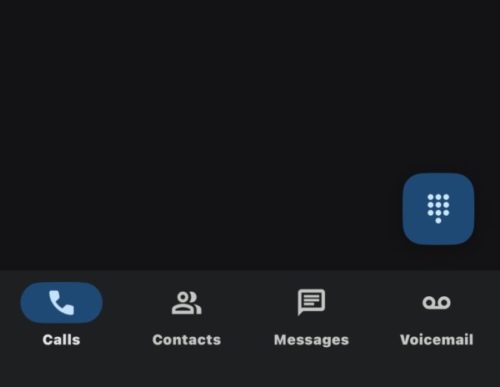
下のContactsをタップすれば、ご自身の電話帳がでてきます。
テキストは、Messagesのところ
そして右はしは、Voicemail、留守番電話が入るところです。
自分の電話番号はここにある
ご自身の電話番号を思い出せないときは、
画面左上の三本線をタップすると、
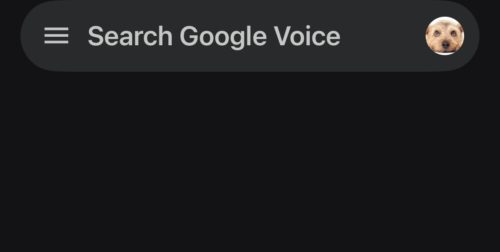
スライドメニューが出てきます。そのメニューにあるSettingsをタップすると
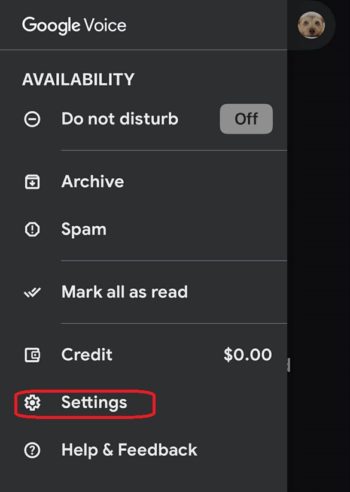
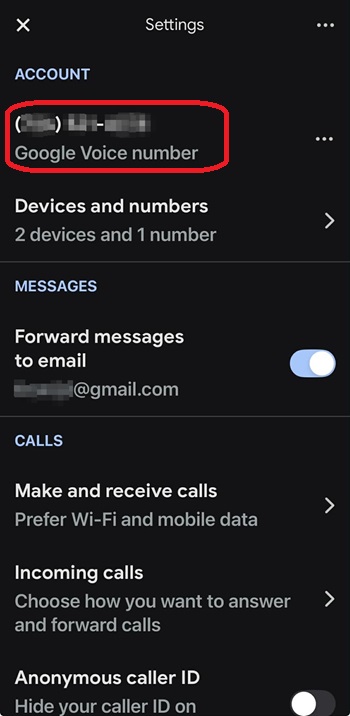
上に、自分が新たに取得した電話番号が記載されてありますので、ここで確認なさってください。
以上になります。
どなたかのお役に立てれば幸いです。
YouTubeに動画をあげてます
動画のほうがよろしければ、こちらをご覧ください。動画にしました。
2つのブログランキングに参加しています。ぽちっと応援をお願いします!